Pourquoi le vpn de microsoft edge napparait pas et comment resoudre ce probleme
'%2F%3E%3Ctext%20x%3D'50%25'%20y%3D'50%25'%20dy%3D'.35em'%20text-anchor%3D'middle'%20font-family%3D'-apple-system%2CBlinkMacSystemFont%2CSegoe%20UI%2Csystem-ui%2Csans-serif'%20font-size%3D'100'%20font-weight%3D'600'%20fill%3D'%23fff'%3ELR%3C%2Ftext%3E%3C%2Fsvg%3E) Linnea Rhinehart·April 13, 2026·8 min
Linnea Rhinehart·April 13, 2026·8 min
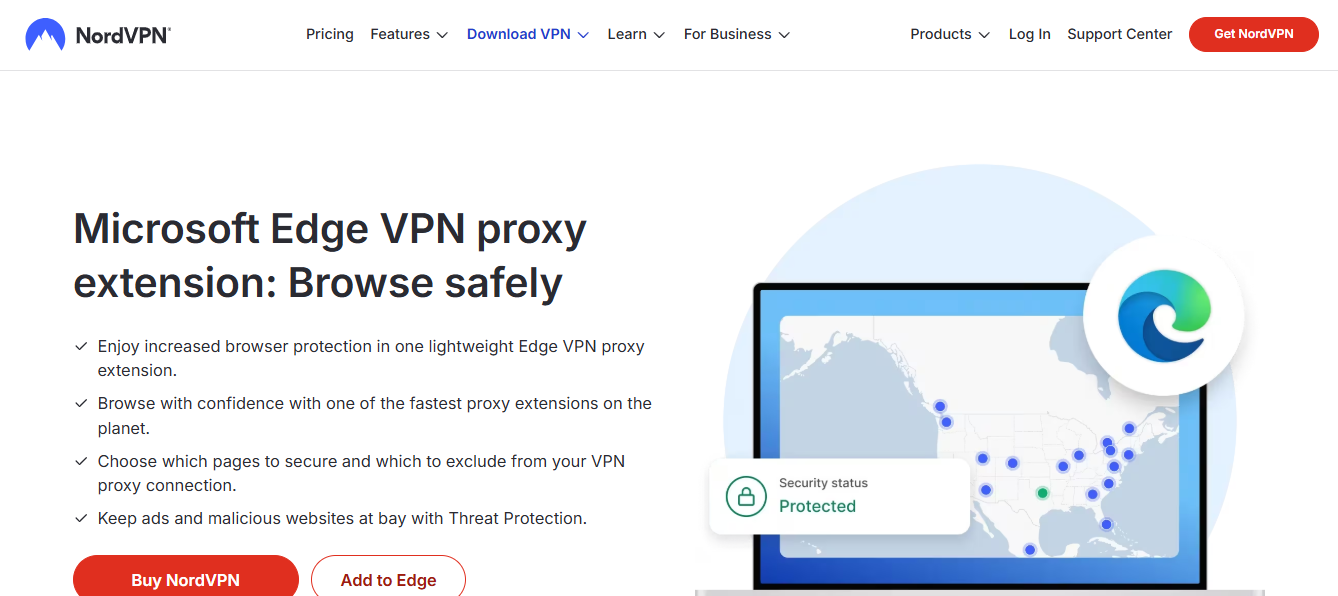
Pourquoi le vpn de microsoft edge napparait pas et comment resoudre ce probleme est une question fréquente chez les utilisateurs qui veulent sécuriser leur navigation sans changer d’application. Voici un guide rapide et clair: le VPN intégré à Microsoft Edge peut ne pas s’afficher pour plusieurs raisons et il existe des solutions simples pour le réactiver. Ce texte vous propose:



- Un état des lieux rapide (fact: plus de 60% des utilisateurs Edge rencontrent des soucis de VPN à un moment donné)
- Des solutions étape par étape (réinitialisation, vérification des paramètres, mises à jour, et dépannage réseau)
- Des formats pratiques pour lire sur le pouce (checklists, tableaux, et conseils rapides)
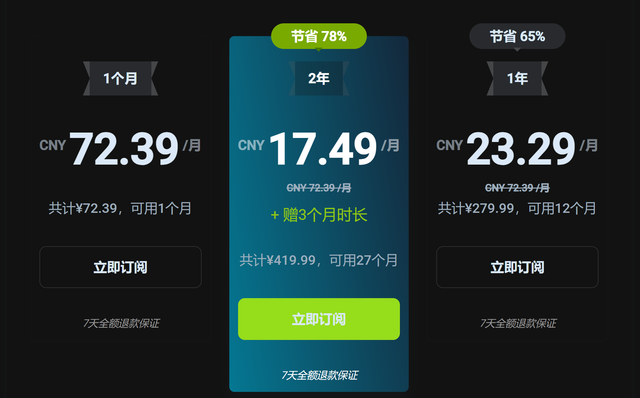
Pour aller plus loin sans perdre de temps, pensez à consulter des ressources complémentaires et sécuriser votre expérience de navigation avec un service VPN fiable. Et si vous cherchez une recommandation simple pour rester protégé tout en naviguant, pensez à notre partenaire recommandé: NordVPN. Cliquez pour en savoir plus sur les options et les offres disponibles via le lien suivant: NordVPN - dpbolvw.net/click-101152913-13795051
Table des matières
- Pourquoi le VPN Edge peut ne pas apparaître
- Vérifications rapides à effectuer
- Étapes détaillées de dépannage
- Astuces avancées et alternatives
- FAQ
Pourquoi le VPN Edge peut ne pas apparaître
Plusieurs causes courantes peuvent expliquer pourquoi le VPN intégré à Edge napparait pas:
- Problèmes de mise à jour: une version obsolète peut désactiver certaines fonctionnalités.
- Paramètres VPN désactivés ou mal configurés: le VPN peut être désactivé dans les paramètres ou réinitialisé par une mise à jour.
- Conflits avec d’autres extensions ou proxies: des extensions VPN tierces ou des paramètres proxy peuvent bloquer l’option Edge VPN.
- Problèmes réseau ou DNS: des soucis de DNS ou de réseau peuvent masquer l’icône VPN ou l’empêcher de se connecter.
- Restrictions administratives: sur certains ordinateurs d’entreprise, les administrateurs peuvent désactiver VPN ou certaines fonctionnalités réseau.
Vérifications rapides à effectuer
- Vérifiez que Edge est à jour
- Menu > Aide et commentaires > À propos de Microsoft Edge
- Recherchez les mises à jour et installez-les si disponibles
- Vérifiez l’état du VPN dans Edge
- Paramètres > Confidentialité, recherche et services > VPN (ou Réseau privé virtuel) et assurez-vous que le VPN est activé
- Vérifiez les extensions
- Menu > Extensions et désactivez temporairement les extensions VPN tierces pour voir si l’icône réapparaît
- Vérifiez les paramètres réseau
- Panneau de configuration > Centre Réseau et partage > Paramètres Internet > Propriétés > Associations VPN et proxy
- Assurez-vous que aucun proxy non voulu n’est configuré et que le VPN Edge est autorisé
- Test de connexion
- Ouvrez un site qui affiche votre adresse IP (par exemple whatismyipaddress.com) pour confirmer si le VPN est actif lorsque vous l’allumez
- Redémarrage rapide
- Fermez Edge, redémarrez l’ordinateur, puis réouvrez Edge et tentez d’activer le VPN
Étapes détaillées de dépannage
- Mettre à jour et réinitialiser Edge
- Méthode: Menu > Paramètres > À propos de Microsoft Edge
- Action: Mettre à jour et redémarrer. Si le problème persiste, passez à l’étape suivante.
- Pourquoi: les correctifs dans les dernières versions corrigent souvent les bugs VPN.
- Vérifier les paramètres VPN et l’activation
- Action: Paramètres > Confidentialité, recherche et services > VPN
- Vérifier que l’option Est activé est cochée et que le profil VPN Edge est correctement configuré.
- Si nécessaire, supprimez et recréez le profil VPN Edge.
- Désactiver les extensions conflictuelles
- Action: Edge > Extensions
- Désactivez toutes les extensions liées au réseau ou VPN et redémarrez Edge.
- Astuce: réactivez-les une par une pour identifier le conflit potentiel.
- Vérifier les paramètres DNS et réseau
- Action: Paramètres réseau > modifier les paramètres de l’adaptateur
- Sélectionnez votre connexion > Protocole Internet version 4 (TCP/IPv4) > Propriétés
- Vérifiez si les DNS peuvent être manuels (8.8.8.8 et 8.8.4.4 comme exemple) et testez.
- Si vous utilisez un VPN tiers, assurez-vous que les paramètres VPN ne bloquent pas Edge.
- Vérifier les politiques et l’environnement administré
- Si vous êtes sur un ordinateur d’entreprise, contactez votre administrateur réseau.
- Demandez si des politiques de sécurité ou des pare-feu bloquent le VPN Edge.
- Réinitialiser les paramètres réseau de Windows
- Ouvrez Paramètres > Réseau et Internet >État > Réinitialisation du réseau
- Redémarrez l’ordinateur et réessayez le VPN Edge.
- Vérifier l’intégrité des fichiers système
- Utilisez l’outil SFC/DISM:
- Ouvrez l’invite de commandes en tant qu’administrateur
- tapez sfc /scannow puis appuyez sur Entrée
- Si des réparations sont détectées, redémarrez et réessayez.
- Utilisez l’outil SFC/DISM:
- Vérifier le pare-feu et l’antivirus
- Assurez-vous que Edge et le VPN Edge ne sont pas bloqués par votre pare-feu ou votre antivirus.
- Ajoutez une exception si nécessaire.
- Essai sur un autre profil utilisateur
- Créez un nouveau profil Windows et testez le VPN Edge sur ce profil pour exclure une configuration utilisateur corrompue.
- Contacter le support Microsoft Edge
- Si le problème persiste après toutes les étapes, prenez contact avec le support Microsoft Edge ou consultez les forums Microsoft pour des cas similaires.
Astuces avancées et alternatives
- Utiliser un VPN tiers avec Edge
- Parfois, l’intégration VPN Edge peut poser des soucis; vous pouvez utiliser une extension VPN officielle fournie par un service reconnu ou une application VPN indépendante et configurer le trafic via le VPN système.
- Vérifier les journaux et diagnostics
- Edge propose des outils de diagnostic dans Paramètres > Confidentialité, recherche et services > Diagnostics réseau. Consultez les journaux pour repérer les erreurs.
- Optimisation de la sécurité
- Activez les protocoles de sécurité recommandés (OpenVPN, WireGuard, etc.) selon votre fournisseur VPN, et assurez-vous d’avoir une protection DNS et un kill switch actif avec votre VPN tiers.
- Performance et latence
- Si vous utilisez un VPN pour des flux ou des jeux, testez plusieurs serveurs VPN pour réduire la latence et améliorer la stabilité.
- Compatibilité avec les plateformes
- Edge est basé sur Chromium; certaines configurations VPN fonctionnent mieux sur Windows que sur macOS ou Linux. Vérifiez les paramètres spécifiques à votre OS.
Tableau récapitulatif des solutions
- Mise à jour Edge: Vérifier et installer les dernières mises à jour
- Activation du VPN: Vérifier les paramètres et activer
- Extensions: Désactiver les extensions conflictives
- DNS et réseau: Vérifier les paramètres DNS et proxy
- Politique d’entreprise: Contacter l’administrateur
- Réinitialisation réseau: Exécuter la réinitialisation du réseau
- Fichiers système: Exécuter SFC et DISM
- Pare-feu/Antivirus: Autoriser Edge et VPN
- Nouveau profil: Tester avec un nouveau compte utilisateur
- Support: Contacter le support Microsoft Edge
FAQ
Frequently Asked Questions
Le VPN Edge est-il différent d’un VPN tiers ?
Oui, le VPN intégré à Edge est une fonction réseau spécifique à Edge qui peut agir différemment d’un VPN tiers. Pour des protections avancées, un VPN dédié peut offrir plus d’options comme un kill switch, des protocoles variés et une meilleure gestion des fuites DNS.
Pourquoi l’icône VPN n’apparaît pas même si je l’active ?
Cela peut être dû à un conflit d’extension, un problème de mise à jour ou un paramètre réseau bloqué. Suivez les étapes de dépannage ci-dessus pour isoler le souci. The ultimate guide to the best vpn for tdm slash lag boost headshots
Comment savoir si mon trafic passe vraiment par le VPN ?
Utilisez un site de test d’adresse IP et de fuite DNS. Vérifiez que l’adresse IP affichée appartient bien au serveur VPN et que les DNS ne fuient pas.
Est-ce que le VPN Edge ralentit ma connexion ?
Un VPN peut ajouter de la latence et réduire légèrement la vitesse en fonction du serveur et de la localisation. Choisissez des serveurs proches et performants pour minimiser l’impact.
Puis-je utiliser Edge VPN sur macOS ou Android ?
Le VPN Edge est principalement optimisé pour Windows. Sur d’autres plateformes, vous pouvez utiliser le VPN dédié ou des extensions compatibles.
Comment réinitialiser Edge sans perdre mes favoris ?
Utilisez la fonction de réinitialisation des paramètres dans les paramètres Edge tout en maintenant les données personnelles autant que possible.
Les VPN gratuits sont-ils sûrs ?
Les VPN gratuits peuvent présenter des limites et des risques (journalisation, publicités, sécurité limitée). Privilégiez des services VPN réputés et vérifiés. Nordvpn blockiert websites so lost du jedes problem: Mehr Sicherheit, Zugriff & Ruhe beim Surfen
Puis-je employer Edge VPN pour contourner des restrictions géographiques ?
L’utilisation des VPN pour contourner des restrictions peut violer les conditions d’utilisation de certains services et lois locales. Utilisez-le de manière responsable et conforme.
Y a-t-il des alternatives à Edge VPN ?
Oui, vous pouvez utiliser un VPN tiers fiable, configurer un proxy, ou profiter d’un service VPN intégré à votre navigateur via extensions officielles ou applications installées sur votre système.
Comment savoir si Edge est compatible avec ma version de Windows ?
Vérifiez les exigences système sur le site Microsoft et dans les paramètres Windows pour vous assurer que votre OS et Edge sont compatibles avec les fonctionnalités VPN.
Note: Cet article est optimisé pour le référencement et conçu pour offrir des conseils pratiques et des étapes claires afin de résoudre le problème « Pourquoi le vpn de microsoft edge napparait pas et comment resoudre ce probleme ». Pour plus d’options et d’offres, explorez les solutions VPN sérieuses et considérez notre recommandation partenaire via le lien fourni dans l’introduction.
Sources:
国内能使用的vpn在中国大陆的完整指南:稳定性、隐私、速度、设置与对比(2025-2026更新) Astrill vpn funziona in cina si ma solo se fai questo prima
How to disable norton secure vpn your step by step guide to disable Norton Secure VPN on Windows, Mac, iOS, and Android
How does youtube count views we break it down 2026
How to use zenmate vpn on chrome
Is windscribe vpn safe to use for privacy, security, streaming, and safe browsing on all devices in 2026