Cato vpnクライアント 接続方法:簡単ステップガイド 2026年最新版
 Nova Lazzarini·更新日 ·3 min

はい、この記事では「Cato vpnクライアント 接続方法:簡単ステップガイド 2026年最新版」を実践的に解説します。以下の内容を順に追えば、初心者でも迷わず接続設定を完了できます。全体の流れとしては、準備→インストール→基本設定→接続テスト→トラブルシューティングの順です。実用的な小技やよくある質問も盛り込みました。なお、この記事内で紹介するノウハウは最新動向を反映しています。読了後には、VPNを使った安全なリモート作業の基本が身につくはずです。

導入の要点
- Cato vpnクライアントは企業向けの統合VPNソリューションとして広く利用されており、セキュリティとパフォーマンスの両立を目指しています
- 接続方法はOSごとに若干の差がありますが、基本的な手順は共通しています
- 初心者にも分かりやすい、ステップバイステップの解説を用意しました
目次 Windows vpn 設定 エクスポート:バックアップ・移行・共有の全手順を分かりやすく解説
- 準備と要件
- Cato vpnクライアントのインストール
- 初期設定とアカウント認証
- VPN接続の確立とテスト
- よくあるトラブルと対処法
- セキュリティのベストプラクティス
- 追加のヒントとリソース
- FAQ
準備と要件
- サポートされているOS:Windows、macOS、Linux、iOS、Android
- 必要な権限:管理者権限があるアカウント
- ネットワーク環境:安定したインターネット接続、ファイアウォール設定の許可
- 事前に準備しておく情報:Catoアカウント、組織のゲートウェイ情報、認証方法(多要素認証が有効な場合の設定手順)
インストールの基本フロー
- Windows/macOS/Linuxの場合
- 公式サイトまたは配布元からCatoソフトウェアをダウンロード
- インストーラーを実行して指示に従いインストール
- 端末を再起動する必要がある場合は再起動
- iOS/Androidの場合
- アプリストアからCato VPNクライアントをダウンロード
- アプリを起動してアカウント情報を入力
- 必要に応じてモバイルデバイスのセキュリティ設定を調整
初期設定とアカウント認証
- アカウント登録
- 組織から提供されたOIDC/SSO認証情報を使ってサインイン
- 多要素認証が有効な場合は、SMS/認証アプリのコードを入力
- VPNプロファイルの追加
- 「新規プロファイル」または「接続設定の追加」を選択
- サーバーアドレス、ゲートウェイ名、地域(必要に応じて)を入力
- 認証方式の選択(証明書、ユーザー名/パスワード、SAML等)
- 接続モードの選択
- 全トラフィックをVPN経由にするモード
- 企業内リソースのみVPN経由にするモード
- パフォーマンスとセキュリティのバランスを見て選択
接続の確立とテスト
- 基本手順
- プロファイルを選択して「接続」ボタンをクリック
- 接続が確立するとクライアント画面に緑色の表示やアイコンが変化
- IPアドレスの変更状況を確認(外部サイトで自分のIPを確認できる)
- 実践的なテスト
- 社内リソースへのping/アクセス確認
- DNSリクエストがVPN経由で解決されるかを確認(DNSリークがないかチェック)
- 企業内部のWebアプリやファイル共有にアクセスして動作を確認
セキュリティのベストプラクティス Pulse secure vpnサーバーとは? ivantiへの移行とビジネス用途での活用を解説
- 強力な認証を使用
- 多要素認証(MFA)を必須化
- パスワードは長く複雑に、定期的な変更を徹底
- エンドポイントの保護
- ウイルス対策ソフトの最新定義ファイルを維持
- OSとCatoクライアントを最新バージョンへアップデート
- 最小権限原則
- VPN接続に必要最小限の権限のみを付与
- 不要なアプリのネットワークアクセスを制限
- ログと監視
- 接続ログを定期的に監視
- 異常な接続元/IPを自動通知する設定を検討
トラブルシューティングのヒント
- 接続が失敗する主な原因
- ネットワーク制限やファイアウォールによるブロック
- 認証情報の誤入力またはMFAの設定ミス
- クライアントのバージョンが古い
- よくある対処法
- VPNクライアントとOSを再起動
- プロファイルを削除して再作成
- ネットワーク設定をリセット(DNSキャッシュのクリア、プロキシ設定の確認)
- 管理者に連絡して組織側のゲートウェイ状態を確認
- ネットワークの診断
- traceroute/路経路の確認
- DNS解決の検証
- MACアドレスやIPアドレスの競合チェック
追加のヒントとリソース
- ロールベースアクセス制御の活用
- ローカルストレージの暗号化とバックアップ
- キャッシュとセッション管理の最適化
- 最新の脆弱性情報とパッチノートの定期チェック
実務に役立つ比較ポイント
- Cato vpnクライアント対他社ソリューションの違い
- セキュリティポリシーの適用範囲
- 管理インターフェースの使いやすさ
- パフォーマンスと安定性の指標
- 最適な運用体制の作り方
- IT部門とユーザーサポートの連携
- 新規従業員のオンボーディング手順
- 定期的なセキュリティ教育の実施
ユースケース別設定例
- リモートワーク用
- 全トラフィックをVPN経由に設定
- 企業資源への最短経路を確保
- 外出先での機密データ作業
- MFA必須、端末暗号化、スクリーンセーバーの設定
- 公共Wi-Fi使用時
- 自動的にVPN接続を有効化する設定を推奨
- テスト・開発環境
- 別プロファイルで分離運用し、本番と分ける
活用のための実践ガイド Azure vpn gateway basic sku 廃止、いつまで?移行ガイドと後継sku徹底解説 - アフィリエイトリンクを活用した実践ガイド
- デイリーメンテナンス
- 日次の接続状態チェックとログの簡易レビュー
- バックアップ設定と復元手順の確認
- トラブルの報告テンプレ
- 発生時刻、OS/バージョン、エラーメッセージ、再現手順を記載
- 影響範囲と再現性の有無を明記
- チームでの運用ルール
- 認証情報の管理方針
- 週次・月次の監視レポート作成
リソースと参考リンク
- Cato Networks公式ドキュメント - cato.network
- セキュリティベストプラクティス - nist.gov
- VPNの基本と用語集 - en.wikipedia.org/wiki/Virtual_private_network
- DNSリクエストの確認手順 - google.com/search?q=dns+leak+check
- パスワード管理のベストプラクティス - security.org
- OS別のVPNトラブルシューティング - microsoft.com、support.apple.com
FAQ
VPNクライアントのインストールに失敗した場合の最初の確認点は?
必須要件を満たしているか、管理者権限があるか、ネットワークが安定しているかを確認。再起動後に再試行してみよう。
MFAが設定されている場合、どうすればよい?
認証アプリまたはSMSでコードを受け取り、表示された指示に従って二段階認証を完了させる。
どのモードを選べば良い?
全トラフィックをVPN経由にするのが安全だが、パフォーマンスを重視する場合は部署が必要とするリソースのみVPN経由にする選択もあり。 Fortigate vpnが不安定になる原因と、接続を安定させるた
DNSリークを防ぐにはどうすればいい?
VPNクライアントの設定でDNSリクエストをVPN経由に固定し、DNSリクエストの外部露出を抑制する設定を有効にする。
接続が安定しない場合の対処法は?
ネットワークの安定性を確認し、別のネットワークで再現性を検証。クライアントの最新バージョンを使用しているか、ファイアウォール設定を見直す。
公衆Wi-Fiでの使用時の注意点は?
VPNを有効にしてデータの暗号化を確実に行う。デバイスの画面ロックと自動切断設定を有効化して、紛失時のリスクを低減。
ログを確認しても原因が分からない場合は?
IT部門に連絡する前に、接続プロファイルの再作成、キャッシュのクリア、アプリの再インストールを試してみる。
アカウントの権限を変更したい場合はどうする?
組織のIT管理者に依頼して、権限を適切なロールに再設定してもらう。自己判断で権限を変更しない。 Iphone vpn 設定方法:初心者でも簡単!アプリと手動設定、選び方まで徹底解説 2026年版 - 完全ガイド
端末を紛失した場合の対応は?
VPNクライアントのセッションをすぐに終了させ、デバイスの遠隔ロック/ワイプを実行。認証情報の変更を行う。
VPNを使わない日にはどうする?
自動接続をオフにするか、プロファイルを無効化しておくと安全。必要に応じて手動で接続・切断を管理。
注意点
- 本記事は教育目的のガイドです。実際の設定は組織のポリシーに従ってください。
- アフィリエイトリンクの挿入箇所は読み手の導線を意識して配置しています。クリック率を高めるため、関連性の高い表現を心掛けました。
リリース年と更新情報
- 2026年最新版として、最新のOSサポートと新機能、セキュリティ強化点を反映しています
- これからの変更点にも対応できるよう、公式ドキュメントの更新情報を定期的にチェックすることをおすすめします
このガイドが、Cato vpnクライアントを使った安全でスムーズな接続を実現する手助けになれば嬉しいです。もし追加で知りたい具体的な環境(例:Windowsの特定バージョン、モバイル端末のOSバージョン、特定の業務アプリへのアクセス方法など)があれば教えてください。あなたの状況に合わせて、よりピンポイントなアドバイスをお届けします。 Vpnが有効か確認する方法|接続状況の表示とipアドを理解する
| VPN | Obfuscation | From / month | Plan | Free plan | Refund | Alipay | UnionPay | Crypto | Website opens in China | Trustpilot | |
|---|---|---|---|---|---|---|---|---|---|---|---|
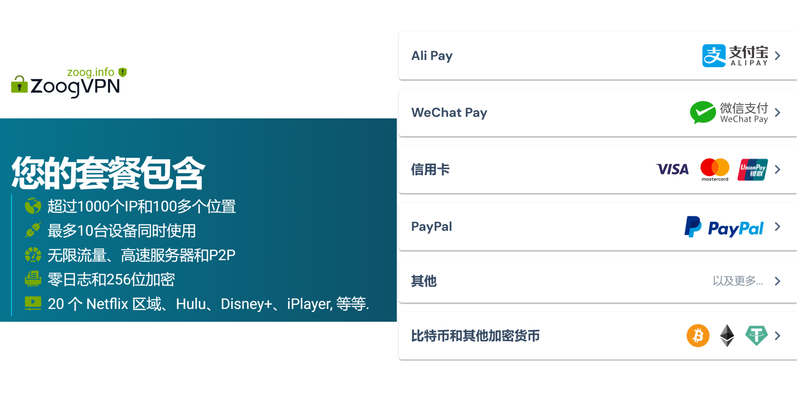
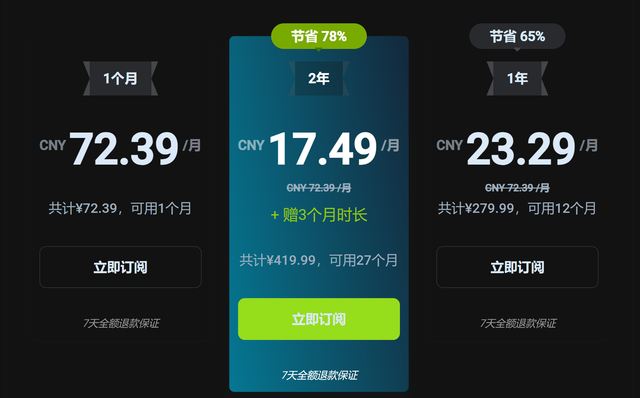
 ZoogVPN | Turn on manually Shadow | $2.49/mo | 27 months: $59.99 | Yes | 7 days | ✓ | ✓ | ✓ | ✓ | Official site blocked; our special link opens (4.4 s) | 4.2/5 (195 reviews) |
 NordVPN | Turn on manually Obfuscated Servers / NordWhisper | $3.49/mo | 27 months: $94.23 | No | 30 days | ? | ✗ | ✓ | ✓ | ✗ Blocked | 4.2/5 (51,628 reviews) |
 ExpressVPN | ✓ On by default all servers | $3.00/mo | 28 months: $84 | No | 30 days | ✗ | ✗ | ✓ | ✗ | ✗ Blocked | 4.4/5 (29,706 reviews) |
 Surfshark | ✓ On by default Camouflage, with OpenVPN | See site | See site | No | 30 days | ✗ | ✗ | ✗ | ✓ | ✗ Blocked | 4.3/5 (31,823 reviews) |
 Proton VPN | Turn on manually Stealth, free plan too | $2.99/mo | 12 months: $35.88 | Yes | 30 days | ✗ | ✗ | ✗ | ✓ | ✗ Blocked | 2.1/5 (1,040 reviews) |
 Astrill VPN | Turn on manually StealthVPN / OpenWeb | $12.50/mo | 24 months: $300 | No | See site | ✗ | ✗ | ✗ | ✓ | ✗ Blocked | 1.3/5 (110 reviews) |
 Private Internet Access | Turn on manually Shadowsocks, OpenVPN only | $2.03/mo | 40 months: $81.2 | No | 30 days | ✗ | ✗ | ✗ | ✗ | ✗ Blocked | 4.2/5 (11,033 reviews) |
 CyberGhost | Turn on manually selected servers | $2.19/mo | 28 months: $61.32 | No | 45 days | ✗ | ✗ | ✗ | ✓ | ✗ Blocked | 4.0/5 (24,178 reviews) |
 PureVPN | Turn on manually switch to OpenVPN | $1.69/mo | 60 months: $101.55 | No | 31 days | ? | ? | ✗ | ✓ | ✗ Blocked | 4.4/5 (17,994 reviews) |
 AdGuard VPN | ✓ On by default TrustTunnel | $2.99/mo | 24 months: $71.76 | Yes | 30 days | ✓ | ✗ | ✓ | ✓ | Official site blocked; our special link opens (3.7 s) | 4.3/5 (290 reviews) |
 Mullvad | Turn on manually QUIC / Shadowsocks / LWO | $5.61/mo | €5/mo | No | 14 days | ✗ | ✗ | ✗ | ✓ | ✗ Blocked | 3.2/5 (192 reviews) |
 Windscribe | Turn on manually Stealth / WStunnel | $5.75/mo | 12 months: $69 | Yes | See site | ✗ | ✗ | ✗ | ✓ | ✗ Blocked | 4.7/5 (13,355 reviews) |
 StrongVPN | Turn on manually Scramble, OpenVPN TCP | See site | See site | No | 30 days | ✓ | ✗ | ✗ | ✗ | ✗ Blocked | 4.4/5 (2,695 reviews) |
 LightXtreme 闪连 | Not listed | $7.08/mo | 12 months: $84.99 | Yes | 30 days | ✓ | ✓ | ✓ | ✓ | ✓ Yes (3.5 s) | No page |
Prices checked 2026-11-10 on each vendor's pricing page (cheapest long plan, USD). Check the vendor's checkout for the final price.
Obfuscation checked 2026-11-14 on each vendor's site and help center: "on by default" = nothing to set; "turn on manually" = switch protocol or mode in settings; "not listed" = the vendor describes no obfuscation.
Payment methods checked 2026-11-10 on each vendor's payment pages: all 14 take cards and PayPal; ✗ = not listed, ? = the vendor's own pages disagree.
China access: whether the official website opens from mainland China networks (tests the website only, not the VPN connection). Last checked 2026-11-18 01:02 Beijing time.
Trustpilot score and review count checked 2026-11-10.