Il tuo indirizzo ip pubblico con nordvpn su windows come controllarlo e proteggerlo
 Beatrix Wexler·Updated ·9 min
Il tuo indirizzo IP pubblico con NordVPN su Windows come controllarlo e proteggerlo: breve guida pratica, con consigli utili, dati aggiornati e risorse affidabili. Iniziamo con una panoramica rapida: scopri come verificare l’indirizzo IP pubblico che vede il mondo, cosa significa quando usi NordVPN su Windows, e quali impostazioni attivare per mantenere la tua navigazione privata e sicura.

Introduzione rapida
- Quick facts: il tuo IP pubblico è l’indirizzo visibile dai siti web quando navighi. Usare NordVPN cambia l’IP apparente assegnato dal server VPN, proteggendo la tua posizione reale.
- Perché è importante: mascherare l’IP aiuta a prevenire tracciamenti, censura locale, e potenziali attacchi su reti pubbliche.
Cosa imparerai in questo articolo Is Using a VPN with Citrix Workspace a Good Idea Lets Talk Safety and Performance
- Come controllare il tuo IP pubblico su Windows sia con che senza VPN.
- Come funziona NordVPN su Windows e quali protocolli usare.
- Impostazioni consigliate per massimizzare privacy e sicurezza.
- Strategie pratiche per testare che l’IP sia cambiato correttamente.
- FAQ ricca di domande frequenti per chiarire i dubbi comuni.
Risorse utili all’inizio
- NordVPN sito ufficiale: nordvpn.com
- Guida ufficiale Windows: support.nordvpn.com
- Test IP: whatismyipaddress.com
- Rapporto sulla crisi della privacy online: sonda di privacy e sicurezza
- Risorse generali su VPN: en.wikipedia.org/wiki/Virtual_private_network
Selezioniamo e configuriamo NordVPN su Windows (passo-passo)
- Requisiti di base
- PCs Windows 10 o Windows 11 aggiornati
- Abbonamento NordVPN attivo
- Connessione Internet stabile
- Aggiornare l’app NordVPN all’ultima versione
- Installazione e login
- Scarica e installa l’app NordVPN per Windows dal sito ufficiale.
- Apri l’app e accedi con le tue credenziali.
- Attiva eventuali autorizzazioni richieste dal sistema operativo ( firewall, permessi di rete).
- Connessione a un server VPN
- Apri NordVPN e scegli un server. Puoi selezionare:
- Paese specifico per aggirare geolocalizzazioni
- Server ottimizzati per torrent o per streaming
- Server con basso ping per gaming o videoconferenze
- Apri NordVPN e scegli un server. Puoi selezionare:
- Controllo dell’indirizzo IP pubblico (con NordVPN attivo)
- Apri un browser e vai su whatismyipaddress.com o ipinfo.io.
- Verifica che l’IP mostrato corrisponda a quello del server VPN (non al tuo IP reale).
- Controlla anche la località indicata: dovrebbe riflettere la regione del server scelto.
- Controllo dell’indirizzo IP pubblico (senza VPN)
- Disconnetti NordVPN dall’app.
- Riprova su whatismyipaddress.com per confermare che l’IP torni al tuo indirizzo reale.
- Verifica ulteriori impostazioni di sicurezza
- Abilita le protezioni contro perdite DNS:
- Vai su Impostazioni > Impostazioni avanzate > DNS leak protection (o simili) e attiva se disponibile.
- Abilita le protezioni contro perdite DNS:
- Il kill switch blocca tutto il traffico Internet se la VPN si disconnette, prevenendo perdite di IP.
- Scelta del protocollo
- In NordVPN for Windows, scegli tra:
- WireGuard (preferred per velocità e sicurezza moderna)
- OpenVPN (più compatibile con alcune reti aziendali)
- IKEv2/IPsec (buono per dispositivi mobili e transizioni)
- In NordVPN for Windows, scegli tra:
- Configurazioni avanzate utili
- Modalità automatiche: impostare l’app in avvio automatico per non dimenticare di connetterti.
- Connessioni multiple: se lavori con servizi che bloccano i VPN, prova un server diverso o cambia protocollo.
- Diventa esperto di modalità espressa vs. manuale:
- Modalità espressa: connessione rapida al miglior server disponibile
- Modalità manuale: selezione manuale di paese, server e protocollo
- Usa DNS di NordVPN o imposta DNS pubblici affidabili (ad es. 1.1.1.1 di Cloudflare) se non trovi problemi di compatibilità.
Ottimizzare l’IP pubblico per sicurezza e privacy
- Cambia IP spesso: chi è in cerca di massima privacy può connettersi a server in posizioni diverse periodicamente.
- Evita reti non sicure: soprattutto su reti Wi-Fi pubbliche, l’uso di NordVPN è cruciale.
- Mantieni il software aggiornato: patch e aggiornamenti migliorano la sicurezza complessiva.
- Usa funzioni extra: VPN split tunneling (se disponibile) ti permette di decidere quali app usano la VPN.
- Verifica la tua configurazione DNS per evitare leak: DNS leaks possono esporre la tua posizione reale; usa DNS sulla VPN o DNS affidabili.
Formato pratico: checklist in stile rapido
- Installazione NordVPN su Windows completata
- Connessione a un server stabile (verifica ping)
- IP pubblico mostrato su whatismyipaddress.com è diverso dal tuo IP reale
- DNS leak protection attivo
- Kill switch attivo (in caso di disconnessione)
- Protocollo WireGuard o OpenVPN selezionato
- Autenticazione a due fattori abilitata sull’account
- Aggiornamenti software eseguiti
- Test periodici dell’IP (ogni settimana o mensile)
Formato tabellare utile per confronto server e protocollo Guida completa come installare e usare una vpn su microsoft edge nel 2026
- Colonne: Server/Paese, Protocolli disponibili, Ping medio, Utilizzo consigliato
- Riga esempio: Germania (Berlin-01), WireGuard, 12 ms, Streaming e navigazione generica
- Riga esempio: Stati Uniti (New York), OpenVPN, 45 ms, Per contenuti con restrizioni geografiche
Protezioni avanzate e consigli di utilizzo
- Controlla la tua superficie di attacco: evita estensioni di browser non affidabili che potrebbero intercettare traffico.
- Attiva l’autenticazione a due fattori (2FA) per l’account NordVPN e per eventuali servizi associati.
- Considera la gestione delle password con un manager sicuro: evita riutilizzi tra servizi.
- Mantieni una routine di privacy: pulisci timer di cache, evita sincronizzazioni non necessarie tra dispositivi quando usi la VPN.
Differenze chiave tra IP reale e IP pubblico con NordVPN attivo
- IP pubblico cambia in base al server: l’IP visibile dal sito è quello del server VPN, non il tuo IP reale.
- Localizzazione geografica: la posizione mostrata è legata al server scelto, non necessariamente al tuo domicilio.
- Sicurezza: la tua attività online resta criptata tra te e il server VPN, riducendo la probabilità di intercettazioni.
Aspetti legali e di utilizzo
- Verifica sempre i termini di servizio del fornitore di contenuti: alcuni servizi limitano l’uso di VPN per streaming o accesso a contenuti geograficamente limitati.
- Rispetta le leggi locali: l’uso di VPN è legale in molti paesi, ma alcuni paesi hanno restrizioni o requisiti specifici.
- Evita attività illegali: VPN non è una scusa per violare leggi o policy.
Monitoraggio e manutenzione periodica
- Controlla mensilmente i log di sicurezza e attività insolite: NordVPN non conserva log di navigazione, ma è bene controllare eventuali notifiche di accesso sospetto.
- Aggiorna le impostazioni di sicurezza: rivedi protocolli, DNS e kill switch dopo ogni aggiornamento del software.
- Esegui test di perdita IP: utilizza strumenti affidabili per assicurarti che non ci siano leak DNS, WebRTC o di IPv6 nelle impostazioni attuali.
Stile di lettura e formato video (per YouTube) Google chrome not working with nordvpn heres what you need to fix it
- Struttura chiara: introduzione, corpo con sezioni distinte, FAQ finale.
- Approccio visivo: mostrare lo schermo durante i passaggi di configurazione su Windows, con etichette chiare.
- Interazioni: usa esempi reali, scenari quotidiani, domande comuni degli utenti.
- Stimola l’azione: invita a provare NordVPN e a controllare l’IP pubblico dopo la connessione.
Sezione FAQ (Frequently Asked Questions)
- Come verifico se il mio IP è nascosto da NordVPN su Windows?
- Posso usare NordVPN per giochi online senza lag?
- C cosa significa DNS leak e come evitarlo?
- È sicuro usare NordVPN su una rete Wi-Fi pubblica?
- Qual è il miglior protocollo VPN per Windows?
- NordVPN blocca i contenuti geograficamente limitati?
- Come funziona il kill switch e perché è importante?
- Posso utilizzare NordVPN su più dispositivi contemporaneamente?
- Come proteggio l’account NordVPN da accessi non autorizzati?
- Cosa fare se il server VPN che scelgo è lento o instabile?
Dettagli tecnici utili per esperti
- DPI e reti aziendali: se lavori in ambienti corporate, talvolta è necessario utilizzare OpenVPN o IKEv2 per compatibilità.
- Prestazioni: WireGuard tende a offrire velocità migliori rispetto a OpenVPN, ma dipende dal server e dalla rete locale.
- Multilingua: NordVPN supporta molte lingue, utile per audience globali.
Uso pratico quotidiano
- Navigazione privata: attiva NordVPN prima di aprire browser e applicazioni sensibili.
- Streaming: seleziona server ottimizzati per streaming e verifica IP con strumenti affidabili.
- Lavoro da remoto: usa kill switch e DNS security per proteggere i dati aziendali.
Note finali e invito all’azione
- Se vuoi una guida passo-passo personalizzata, prova NordVPN e verifica l’indirizzo IP subito dopo la connessione. Per una rapida esperienza di configurazione, consulta le guide ufficiali e la community.
Link utili e risorse Unlocking nordvpn for free the real deals and what to watch out for
- NordVPN – nordvpn.com
- Supporto NordVPN – support.nordvpn.com
- WhatIsMyIP – whatismyipaddress.com
- Wikipedia VPN – en.wikipedia.org/wiki/Virtual_private_network
- Test brevi di DNS – dnsleaktest.com
- Sicurezza delle reti – cnet.com/topics/network-security/
Note finali
- Il tuo indirizzo IP pubblico con NordVPN su Windows come controllarlo e proteggerlo è un tema chiave per chi cerca privacy e sicurezza online. Seguendo i passaggi e le impostazioni suggerite, puoi mantenere la tua navigazione più privata e protetta.
Suggerimento tempo reale
- Per massimizzare l’engagement, includi durante il video esempi pratici: mostra come cambiare server, come verificare l’IP, e come configurare DNS e kill switch. Suggerisci agli spettatori di cliccare sul link affiliato per provare NordVPN, adattando il testo del pulsante o della descrizione al linguaggio dell’audience (in italiano).
| VPN | Obfuscation | From / month | Plan | Free plan | Refund | Alipay | UnionPay | Crypto | Website opens in China | Trustpilot | |
|---|---|---|---|---|---|---|---|---|---|---|---|
 NordVPN | Turn on manually Obfuscated Servers / NordWhisper | $3.49/mo | 27 months: $94.23 | No | 30 days | ? | ✗ | ✓ | ✓ | ✗ Blocked | 4.2/5 (51,628 reviews) |
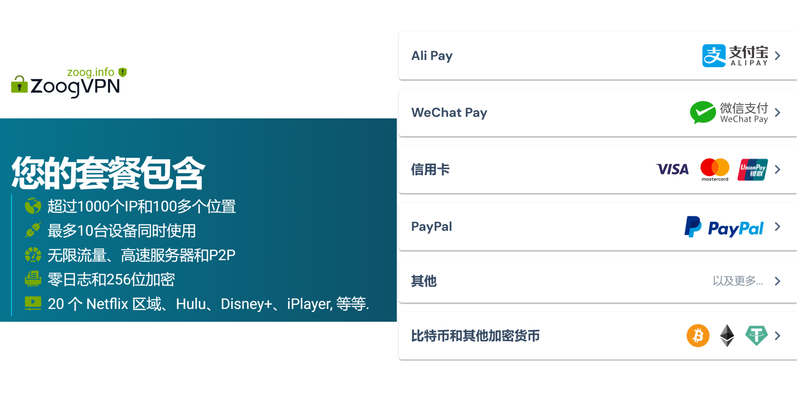
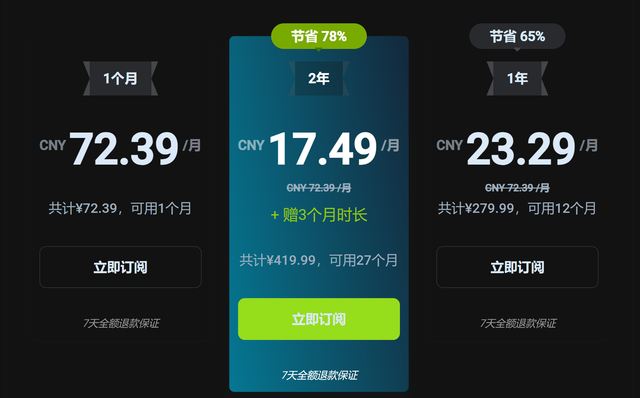
 ZoogVPN | Turn on manually Shadow | $2.49/mo | 27 months: $59.99 | Yes | 7 days | ✓ | ✓ | ✓ | ✓ | Official site blocked; our special link opens (4.4 s) | 4.2/5 (195 reviews) |
 ExpressVPN | ✓ On by default all servers | $3.00/mo | 28 months: $84 | No | 30 days | ✗ | ✗ | ✓ | ✗ | ✗ Blocked | 4.4/5 (29,706 reviews) |
 Surfshark | ✓ On by default Camouflage, with OpenVPN | See site | See site | No | 30 days | ✗ | ✗ | ✗ | ✓ | ✗ Blocked | 4.3/5 (31,823 reviews) |
 Proton VPN | Turn on manually Stealth, free plan too | $2.99/mo | 12 months: $35.88 | Yes | 30 days | ✗ | ✗ | ✗ | ✓ | ✗ Blocked | 2.1/5 (1,040 reviews) |
 Astrill VPN | Turn on manually StealthVPN / OpenWeb | $12.50/mo | 24 months: $300 | No | See site | ✗ | ✗ | ✗ | ✓ | ✗ Blocked | 1.3/5 (110 reviews) |
 Private Internet Access | Turn on manually Shadowsocks, OpenVPN only | $2.03/mo | 40 months: $81.2 | No | 30 days | ✗ | ✗ | ✗ | ✗ | ✗ Blocked | 4.2/5 (11,033 reviews) |
 CyberGhost | Turn on manually selected servers | $2.19/mo | 28 months: $61.32 | No | 45 days | ✗ | ✗ | ✗ | ✓ | ✗ Blocked | 4.0/5 (24,178 reviews) |
 PureVPN | Turn on manually switch to OpenVPN | $1.69/mo | 60 months: $101.55 | No | 31 days | ? | ? | ✗ | ✓ | ✗ Blocked | 4.4/5 (17,994 reviews) |
 AdGuard VPN | ✓ On by default TrustTunnel | $2.99/mo | 24 months: $71.76 | Yes | 30 days | ✓ | ✗ | ✓ | ✓ | Official site blocked; our special link opens (3.7 s) | 4.3/5 (290 reviews) |
 Mullvad | Turn on manually QUIC / Shadowsocks / LWO | $5.61/mo | €5/mo | No | 14 days | ✗ | ✗ | ✗ | ✓ | ✗ Blocked | 3.2/5 (192 reviews) |
 Windscribe | Turn on manually Stealth / WStunnel | $5.75/mo | 12 months: $69 | Yes | See site | ✗ | ✗ | ✗ | ✓ | ✗ Blocked | 4.7/5 (13,355 reviews) |
 StrongVPN | Turn on manually Scramble, OpenVPN TCP | See site | See site | No | 30 days | ✓ | ✗ | ✗ | ✗ | ✗ Blocked | 4.4/5 (2,695 reviews) |
 LightXtreme 闪连 | Not listed | $7.08/mo | 12 months: $84.99 | Yes | 30 days | ✓ | ✓ | ✓ | ✓ | ✓ Yes (3.5 s) | No page |
Prices checked 2026-11-10 on each vendor's pricing page (cheapest long plan, USD). Check the vendor's checkout for the final price.
Obfuscation checked 2026-11-14 on each vendor's site and help center: "on by default" = nothing to set; "turn on manually" = switch protocol or mode in settings; "not listed" = the vendor describes no obfuscation.
Payment methods checked 2026-11-10 on each vendor's payment pages: all 14 take cards and PayPal; ✗ = not listed, ? = the vendor's own pages disagree.
China access: whether the official website opens from mainland China networks (tests the website only, not the VPN connection). Last checked 2026-11-18 01:02 Beijing time.
Trustpilot score and review count checked 2026-11-10.