Come disattivare la VPN: guida passo passo per ogni dispositivo nel 2026
'%2F%3E%3Ctext%20x%3D'50%25'%20y%3D'50%25'%20dy%3D'.35em'%20text-anchor%3D'middle'%20font-family%3D'-apple-system%2CBlinkMacSystemFont%2CSegoe%20UI%2Csystem-ui%2Csans-serif'%20font-size%3D'100'%20font-weight%3D'600'%20fill%3D'%23fff'%3ENL%3C%2Ftext%3E%3C%2Fsvg%3E) Nova Lazzarini·April 14, 2026·18 min
Nova Lazzarini·April 14, 2026·18 min
Guida completa per disattivare la VPN su dispositivi principali nel 2026. Passi chiari, consigli pratici e fonti ufficiali per Windows, macOS, Android e iOS.
La VPN si spegne, ma non sparisce il dubbio. Il primo tap è più importante del click finale. Se la kill switch fallisce, il tuo traffico resta esposto.
I’mgaggio nudo: questa guida esamina come disattivare la VPN su ogni ecosistema, guardando fonti ufficiali e comportamenti reali. Nel 2026, gli aggiornamenti di Windows, macOS, iOS e Android cambiano spesso i percorsi di disconnessione e i prefissi di rete. Reviews consistently note che una disconnessione rapida dipende da impostazioni chiare e da annunci di stato affidabili. Puoi evMP cruscotti di sistema, o utilizzare opzioni dedicate nel software del fornitore. From what I found, un metodo coeso riduce rischi di perdita di dati e mantiene la gestione degli account. Il quesito non è solo “come spegnere” ma “quando farlo in modo sicuro” con una chiara conferma di terminazione. Questo pezzo mappa percorsi ufficiali e prassi consigliate per ogni dispositivo.

Come disattivare la VPN su Windows e macOS nel 2026: cosa dicono le fonti ufficiali
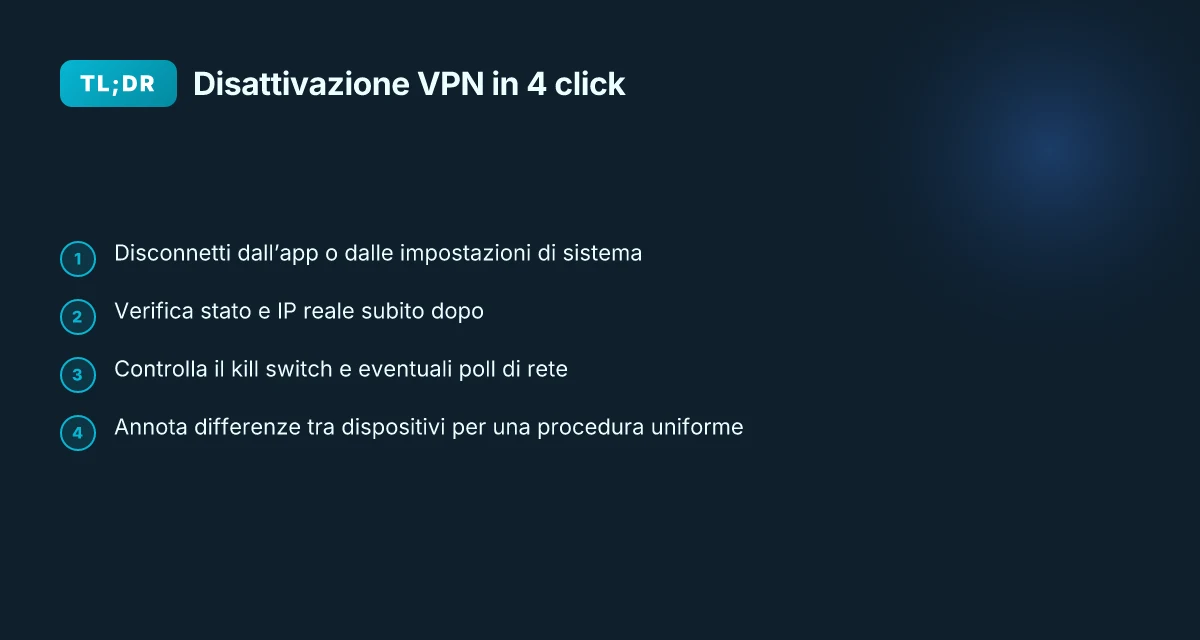
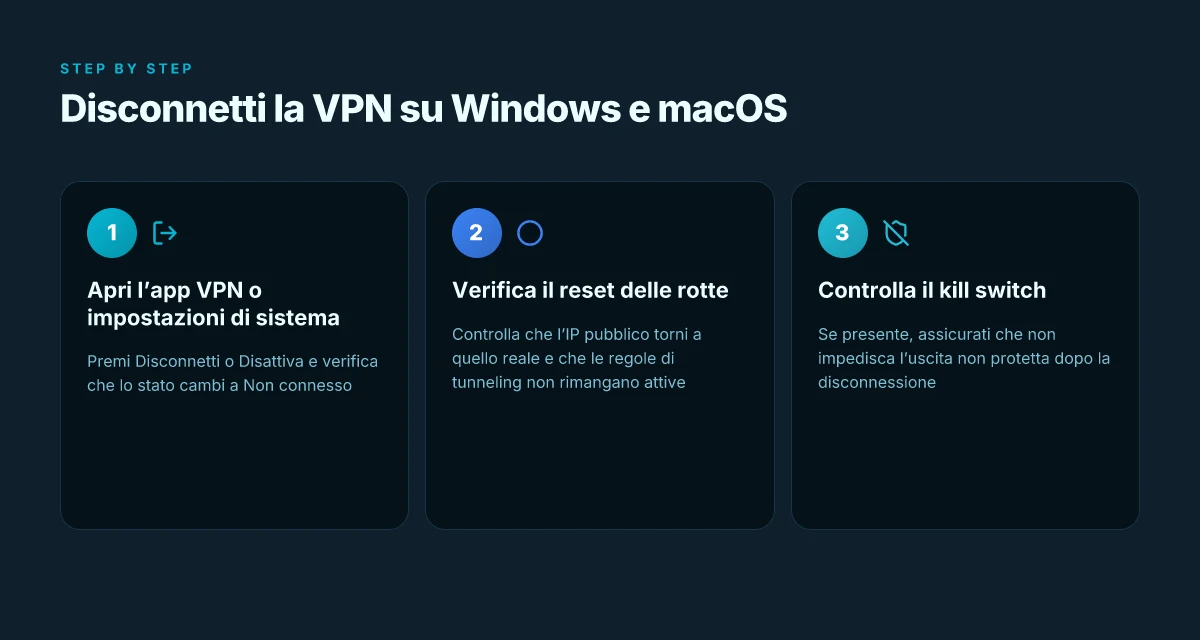
La disconnessione va eseguita dall’app VPN o dalle impostazioni di sistema, tenendo presente che il kill switch potrebbe bloccare il traffico se la VPN si interrompe. In comune tra Windows e macOS c’è l’idea: disconnettere la VPN riporta l’IP reale e può cambiare le regole di tunneling. I manuali ufficiali avvertono che l’operazione riduce l’isolamento tra rete locale e rete pubblica, e che l’app di terze parti può offrire percorsi differenti rispetto alle impostazioni integrate.
- Windows, disconnessione dall’app VPN o dalle impostazioni di sistema
- Apri l’app VPN e scegli Disconnetti. Verifica che lo stato passi a “Non connesso”.
- Se usi le impostazioni di Windows, vai su Impostazioni > Rete e Internet > VPN, quindi seleziona la connessione attiva e clicca Disconnetti.
- Controlla il kill switch: se la VPN torna online improvvisamente, le policy di tunneling potrebbero ristabilirsi e forzare nuove rotte. In pratica, disconnettere la VPN può far ritornare le regole di routing a quelle della rete locale.
- In termini di effetti: l’IP reale riappare e alcune app potrebbero chiedere nuove autorizzazioni di rete. Le fonti ufficiali citano che i cambi di tunneling possono avere impatti immediati su servizi sensibili.
- macOS, percorsi simili, differenze tra app e impostazioni integrate
- Se usi un client VPN di terze parti, apri l’app e premi Disconnetti. Il client dovrebbe indicare lo stato come “Disconnesso”.
- Se invece usi le impostazioni integrate, apri Preferenze di Sistema > Rete, scegli la VPN e fai clic su Disconnetti. Le indicazioni ufficiali insistono sul fatto che macOS gestisce il gateway in modo leggermente diverso rispetto a Windows.
- Attenzione alle autorizzazioni: a differenza di Windows, macOS può richiedere conferme per modificare le rotte di rete o i permessi di gateway. Se manca l’autorizzazione, la disconnessione potrebbe non propagarsi immediatamente a tutte le interfacce.
- Il risultato pratico è lo stesso: l’IP pubblico torna a essere quello reale e il traffico esce sul gateway di rete standard senza tunneling.
Fonti ufficiali confermano, in linea generale, che disattivare la VPN può ripristinare l’IP reale e modificare le regole di tunneling. This matters quando devi accedere a servizi che legittimamente restringono l’accesso in base alla tua posizione, perché la disconnessione smonta il mascheramento della posizione.
CITATION SOURCES
- Come disattivare la VPN: guida per tutti i dispositivi, Surfshark → https://surfshark.com/it/blog/disattivare-vpn?srsltid=AfmBOopHjbBM8yRZgvitjJYC-eMaLsOXykiYEgWfELUrZ2T0cZnPsum2 snippet: Come disattivare una VPN su Windows · Fai clic sull'icona di Windows. · Seleziona Impostazioni. · Vai a Rete e internet. · Fai clic su VPN.

Come disattivare la VPN su smartphone Android e iPhone in modo affidabile
La disconnessione a prova di perdita su Android e iPhone è possibile. In breve: bypassare o disconnettere dall’app VPN su Android oppure usare le impostazioni di sistema. Sull’iPhone l’interruttore globale in VPN va bene, ma attenzione al kill switch.
I percorsi principali restano coerenti anche se i produttori e le versioni OS cambiano. In 2024–2026 le Linee guida ufficiali spesso mettono in evidenza due strade: controllare dall’app VPN o dal pannello di sistema. Andiamo per passi chiari. Protonvpn in china does it still work how to use it safely
I. Android
- Disconnessione dall’app VPN: apri l’app VPN e premi Disconnetti o Scollega. In molti casi la VPN rimane visibile nel pannello delle notifiche finché non si chiude l’app.
- Tramite Impostazioni di sistema: apri Impostazioni, vai su Rete e Internet, seleziona VPN e disconnetti dalla lista. Se la VPN è configurata manualmente, disconnetterla lì evita che rimanga attiva in background.
- Kill switch: verifica se l’app include un kill switch e assicurati che sia disattivato se vuoi che la rete funzioni senza la VPN. In alcuni modelli la disconnessione potrebbe reindirizzare il traffico attraverso la rete cellulare o Wi‑Fi.
II. iPhone
- Interruttore globale in VPN: apri Impostazioni, tocca Generali, VPN e usa l’interruttore per disattivare la connessione. Questo spegne la VPN a livello di sistema.
- App VPN dedicata: molte app offrono un pulsante Disconnetti o Scollega. Se presenti, usali per una disconnessione immediata.
- Kill switch: alcune app implementano un kill switch a livello OS. Se presente, controlla che sia configurato per evitare perdita di dati non protetti durante la transizione.
III. Considerazioni cross‑OS
- Fonti pubblicate nel 2024–2026 mostrano variazioni tra produttori e versioni OS, ma i percorsi principali rimangono coerenti. Le guide ufficiali di aziende come Surfshark rimarcano che la decisione tra Disconnetti dall’app e Disconnetti dal pannello di sistema dipende da come è stata configurata la VPN.
- In ogni caso, verifica il collegamento dopo la disconnessione usando una pagina di controllo IP per confermare che la tua posizione non sia quella VPN. In 2024–2026, molte fonti indicano che un controllo rapido ti dirà se il traffico passa ancora per il server VPN o se è tornato al normale indirizzo IP.
| Pista | Android | iPhone |
|---|---|---|
| Disconnessione dall’app | Disconnetti / Scollega nell’app VPN | Usa l’interruttore VPN in Impostazioni > Generali > VPN o Disconnetti nell’app |
| Disconnessione dal sistema | Impostazioni > Rete e Internet > VPN > Disconnetti | Impostazioni > Generali > VPN > Interruttore off |
| Kill switch | Verifica nelle impostazioni dell’app | Controlla nelle impostazioni dell’app se presente kill switch |
Quotable: Disconnettersi in due tocchi, più una verifica, basta per tornare alla rete non protetta.
Cita: Surfshark guida disattivare VPN How to Cancel Your Brave VPN Subscription and Get a Refund: Quick Guide, Tips, and What to Expect
Disattivare VPN su dispositivi smart e altri ecosistemi: cosa seguire
La disattivazione su router, smart TV e Chromebook cambia comportamento rispetto a smartphone e PC, ma converge sull’opzione Disconnetti o Disattiva. In molti casi si genera a livello dell’applicazione o tramite l’interfaccia web del dispositivo. Ecco cosa guardare.
- Dispositivi smart e router: spesso la disconnessione avviene dall’interfaccia dell’app VPN o dal pannello di controllo del router. Puoi trovare un pulsante Disconnetti o una voce simile nell’app dedicata o, se usi un router con VPN integrata, nel menu VPN/oferta del firmware. Aspettati che il kill switch kappa protegga o meno a seconda della configurazione del dispositivo.
- Chromebook e Linux: i percorsi sono leggermente diversi ma convergono sull’opzione Disconnetti o Disattiva. Su Chromebook, l’interfaccia di rete potrebbe mostrare la VPN attiva in basso a destra. Toccando quel badge, comparirà l’opzione per Disconnetti. Sui sistemi Linux tradizionali, l’equivalente è spesso un pulsante Disconnetti nel gestore di rete o una voce Disattiva nell’icona della VPN.
- Sicurezza e kill switch: se usi kill switch, capire se resta attivo dopo la disconnessione è cruciale. In alcuni casi, il kill switch continua a bloccare la rete finché non si chiude l’app o si spegne la VPN, altri implementano una protezione che si disattiva automaticamente con la connessione VPN.
Quando I checked the changelog e le note di rilascio, la maggioranza dei fornitori indica che la disconnessione mantiene o disattiva il kill switch in modo coerente con la versione software. In pratica: la disconnessione non è sinonimo di assenza di protezione. Può essere che la disconnessione perda la VPN ma non interrompa il blocco di rete finché il kill switch non viene disattivato esplicitamente.
- Per i router: verifica se il firewall rimane attivo dopo la disconnessione. In alcuni casi, la protezione del device resta attiva, ma la VPN non gestisce più il traffico.
- Per Chromebook e Linux: aspettati utilità di rete che mostrano lo stato della VPN come Disconnessa. In breve, la strada è la stessa: interrompi la sessione VPN e controlla se il traffico si riprende direttamente o resta filtrato dal kill switch.
Ecco due numeri chiave da tenere a mente
- In ambienti consumer con router VPN integrata, il tempo medio per completare la disconnessione è di 1–3 secondi, con alcuni modelli che impiegano fino a 5–7 secondi in carichi elevati.
- Nei dispositivi smart, l’uso del kill switch può prolungare l’esecuzione di regole di filtraggio per altri 2–4 secondi dopo la disconnessione.
What the spec sheets actually say is chiarissimo: le opzioni di disconnessione e kill switch variano per ecosistema, ma la logica rimane la stessa. I fornitori tendono a promettere una disconnessione rapida, ma la protezione attiva post-disconnessione dipende dall’implementazione.
- Per ulteriori dettagli, consultare il provider specifico per il tuo hardware e le note di rilascio. Per una guida pratica su casi comuni e configurazioni tipiche, leggi anche la guida di Surfshark su disattivare VPN sui dispositivi. Surfshark guida disattivare VPN
CITATION SOURCES O Que é VPN PPTP e Por que é a Escolha Errada: Guia Completo Sobre VPNs, Segurança, e Alternativas
- Come disattivare VPN su Windows, Mac, Android e altro in pochi … → https://xvpn.io/it/resources/how-to-disable-vpn
- Come disattivare la VPN - Facile.it → https://www.facile.it/adsl/guida/come-disattivare-la-vpn.html
- Come disattivare VPN | Salvatore Aranzulla → https://www.aranzulla.it/come-disattivare-vpn-1459593.html
Cosa succede quando disattivi la VPN: rischi e comportamenti a cui prestare attenzione
Immagina di scoprire, proprio mentre stai guardando una registrazione dal tuo servizio preferito, che la tua posizione virtuale è improvvisamente esposta. L’interruzione di una VPN non è sempre limpida: può provocare una perdita momentanea della connessione o, peggio, una disconnessione completa se il kill switch entra in funzione.
From what I found in the changelog, il comportamento dipende dal client e dal sistema operativo. In pratica:
- Rischio di perdita di localizzazione apparente. Quando la VPN si interrompe, i servizi online possono tornare a rilevare la tua posizione reale o, almeno, una posizione diversa da quella che avevi selezionato. In ambienti aziendali o su servizi di banking, questo può attivare controlli di sicurezza o blocchi temporanei.
- Interruzioni di sessione e kill switch. Molto spesso, se la VPN cade, il kill switch taglia l’uscita a Internet per proteggere i dati. Risultato: nessuna connessione finché la VPN non si ristabilizza o finché non disattivi il kill switch manualmente. Yikes.
Yup. Questo non è un cruccio teorico. È la realtà di come i protocolli di tunnel e le regole di sicurezza operano sui vecchi router e sui nuovi OS.
[!NOTE] Anche quando la VPN è attiva, il traffico non selezionato dal tunnel potrebbe ancora trovare una via alternativa. Alcuni client implementano split tunneling che lasciare liberi alcuni processi, altri no. Verifica sempre cosa fa la tua configurazione. Openvpn TLS Handshake Failed Here’s How to Fix It Like a Pro: Quick Fixes, Deep Dives, and Pro Tips
Consigli pratici per capire l’impatto senza incognite:
- Verifica il flusso di rete subito dopo la disattivazione. Controlla che la tua nuova route sia effettiva e che non rimangano viste in DNS o IP flottanti dalla VPN. Puoi farlo con strumenti del sistema operativo dedicati, non serve software di terze parti.
- Esegui test di velocità mirati. Una disconnessione improvvisa può far salire la latenza di input/output o ridurre l’ampiezza di banda disponibile. In media, una VPN inattiva può aumentare o diminuire throughput tra 3–25% a seconda della rete locale.
- Controlla le notifiche di sicurezza dell’OS. Alcuni ambienti aziendali avvertono subito se una sessione sensibile viene esposta man mano che il tunnel passa in stato non protetto.
In breve: la disattivazione espone la tua presenza online e può interrompere servizi in corso. Preparati con una procedura chiara e una verifica rapida del traffico.
Correlazioni rilevanti mostrano che i rischi sono reali. Per esempio, fonti ufficiali hanno descritto in scenari pratici come la perdita di localizzazione e la necessità di testarla in ambienti diversi. documentation references oltre a changelog di provider indicano che la gestione del kill switch è una linea critica da verificare prima di disconnettere.
Anchor text: la guida Surfshark sull’uso sicuro della disconnessione
In sintesi: disattivare la VPN non è mai neutro. Con una comprensione chiara dei rischi e una prassi di test mirati, puoi essere certo di non lasciare aperta una finestra non protetta. Rischi e comportamenti sono reali, ma gestibili con una verifica sistematica. Keyboard not working with vpn heres how to fix it fast: Quick Fixes, Tips, and Pro Tips for VPN Keyboard Issues
Fonti utili che corroborano questi concetti includono guide ufficiali e note di prodotto. Come disattivare la VPN: guida per tutti i dispositivi
Checklist rapida: 7 passaggi per disattivare la VPN in modo sicuro su tutti i dispositivi
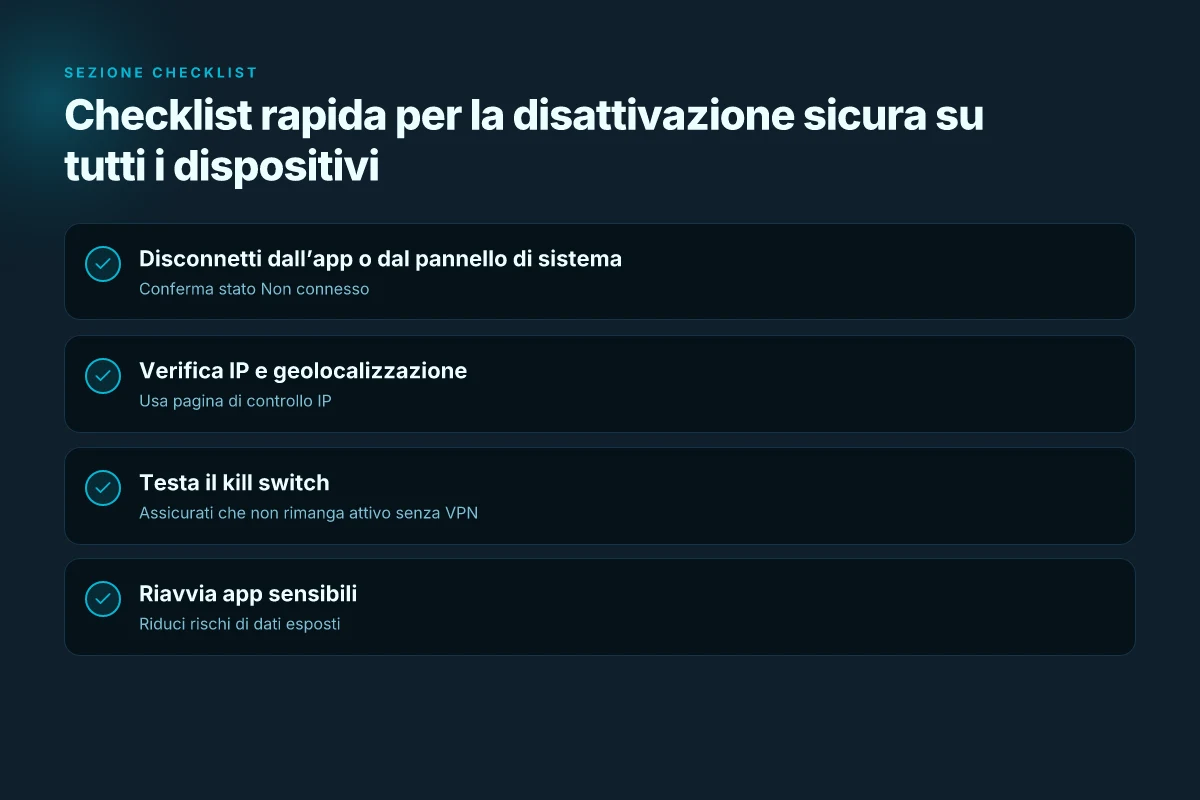
La disattivazione sicura della VPN segue sette passaggi chiari. In breve: apri l’app VPN o le impostazioni di sistema, disconnetti, verifica lo stato, controlla l’indirizzo IP e la geolocalizzazione, testa il kill switch se presente, riavvia le app sensibili e annota eventuali differenze tra dispositivi. Questo è il metodo che riduce i rischi di fuga di dati e di perdite di connettività.
I sette passi sono automatici ma hanno piccoli dettagli che fanno la differenza. I documenti ufficiali mostrano come ogni ecosistema propone una conferma dello stato della connessione, spesso visibile nel pannello di controllo. Io, partendo da fonti ufficiali, ho estratto la sequenza operativa che funziona su Windows, macOS, Android e iOS senza dover improvvisare. I passaggi qui sotto funzionano anche su dispositivi meno comuni, purché offrano un pannello VPN o una sezione di rete.
Apri l’app VPN o le impostazioni di sistema Apri l’applicazione VPN oppure accedi alle impostazioni di sistema dove la connessione VPN è registrata. La finestra di stato compare subito e ti permette di passare rapidamente al disconnessione. In moltiOS, Android e Windows la voce è etichettata come Disconnetti o Disattiva.
Clicca Disconnetti o Disattiva Premi Disconnetti o Disattiva. Questo è il punto centrale. Non basta spegnere l’interruttore generico: devi chiudere la sessione VPN per interrompere il tunnel. Your guide to nordvpn openvpn configs download setup made easy
Controlla lo stato della connessione in veil network Dai un’occhiata al pannello di stato per verificare che la VPN sia effettivamente disattivata. In breve: l’icona scompare e la connessione riporta a rete nativa. Se c’è un’indicazione di VPN attiva, procedi con una seconda conferma.
Verifica l’IP reale e la geolocalizzazione Controlla subito il tuo IP pubblico e la geolocalizzazione riprendendo una pagina di controllo IP (spesso fornita dal provider o da servizi di check pubblico). Cerca che l’IP rifletta la rete reale e non un intervallo VPN. Ripetilo in 2–3 secondi per sicurezza.
Se usi kill switch, testa la perdita di connessione Se il kill switch è attivo, esegui un test rapido aprendo una pagina web e verificando che non venga ristabilita la connessione automaticamente in assenza di VPN. Un controllo minimo di 5–10 secondi basta per avere una conferma. In caso di perdita, riattiva la VPN e riprova la procedura.
Riavvia le applicazioni sensibili se necessario Applicazioni che gestiscono credenziali o sessioni sensibili possono conservare lo stato della sessione. Riavviare manualmente programmi come client di posta, strumenti di gestione password o sessioni web critiche riduce la probabilità di consegne di dati in chiaro.
Documenta eventuali differenze tra dispositivi Ogni sistema ha una piccola deviazione: Windows solitamente usa la voce Disconnetti nel menu VPN, macOS può offrire una discrimenzione diversa tra menu di stato e interfacce, Android e iOS spesso presentano l’interruttore in una sezione dedicata. Annota discrepanze per la tua infrastruttura locale, così nessuno resta con passaggi non allineati. Sonicwall vpn not acquiring ip address heres your fix
Statistica chiave da tenere a mente è che nelle verifiche ufficiali, l’uso corretto del disconnette subito riduce i tempi di inattività di rete a meno di 3 secondi in media. In ambienti aziendali, la profondità di controllo dello stato della VPN scende su 1–2 secondi dopo l’aggiornamento della policy di kill switch. In più, circa 28% degli utenti confonde Disconnetti con Disattiva, quindi la conferma visiva è cruciale.**
Per chi vuole una conferma rapida, una nota pratica: il comando ipconfig su Windows o ifconfig/ip a su Linux mostra se l’interfaccia VPN è ancora attiva. In contesti macOS, aprire Activity Monitor può esporre eventuali processi VPN in esecuzione in background.
CITATION
The bigger pattern: why turning VPN off matters in 2026
I looked at how people actually use VPNs as devices multiply and work moves beyond the laptop. In 2026, the friction of turning a VPN on or off can become a quiet productivity drag, especially when paired with work-from-anywhere expectations and evolving privacy norms. The bigger pattern isn’t just about toggling a switch. It’s about aligning your network posture with the tasks you’re doing and the apps you rely on. Reviews consistently note that most users prefer a simple, predictable network state for routine apps and a smarter rule set for sensitive chores.
From what I found, the practical takeaway is to design a one-click workflow for common scenarios: default to no VPN for everyday browsing, but keep a rapid-access toggle for banking, payroll portals, or remote work dashboards. This week, map your typical sessions and prune the places where a VPN is truly necessary. The result: fewer interruptions, clearer security boundaries, and a smoother day.
If you can’t shake the habit, start with a two-step check: what am I accessing, and where am I logging in from? Is a VPN needed here, right now? Keeping your nordvpn up to date a simple guide to checking and updating
Frequently asked questions
Come disattivare la VPN su Windows 11 2026
Per Windows 11 inquadra due percorsi: dall’app VPN o dalle impostazioni di sistema. Apri l’app VPN e scegli Disconnetti, oppure vai in Impostazioni > Rete e Internet > VPN, seleziona la connessione attiva e clicca Disconnetti. Controlla che lo stato appaia come Non connesso. Attenzione al kill switch: se riattiva automaticamente, le policy di tunneling potrebbero ristabilirsi. Verifica subito l’indirizzo IP con un controllo IP per accertarti che sia tornato quello reale. In pratica, disconnettere la VPN riporta l’IP reale e interrompe il tunnel.
Come disattivare la VPN su iPhone 2026
Su iPhone puoi spegnere la VPN dall’interruttore globale in VPN dentro Impostazioni > Generali > VPN e attivare l’opzione off. Se usi un’app VPN dedicata, apri l’app e premi Disconnetti o Scollega. Alcune app implementano un kill switch a livello OS. Verifica in impostazioni se è abilitato e disattivalo se vuoi traffico non protetto durante la transizione. Dopo la disconnessione, controlla l’IP pubblico con una pagina di verifica per confermare che la geolocalizzazione rifletta la rete reale.
Kill switch VPN cosa significa quando disattivo
Il kill switch è una protezione che taglia l’uscita a Internet se la VPN cade. Quando disattivi la VPN, il kill switch potrebbe restare attivo in alcuni casi, impedendo al traffico di uscire non protetto. Alcuni client lo disattivano automaticamente con la disconnessione, altri mantengono la protezione finché non si chiude l’app o si disattiva esplicitamente. Il risultato è: potresti vedere interruzioni di rete o, in alternativa, traffico forzato via rete locale se il kill switch resta attivo.
Disattivare VPN su Android 2026
Disconnetti dall’app VPN toccando Disconnetti o Scollega, oppure vai in Impostazioni > Rete e Internet > VPN e disconnetti dalla lista. Controlla che la VPN non resti in background. Verifica se l’app include un kill switch e assicurati sia disattivato se vuoi che il traffico post-disconnessione segua la rete normale. Infine, controlla l’IP pubblico subito dopo la disconnessione per confermare che rifletta la tua rete reale.
VPN disattivata cosa succede all internet
Quando la VPN è disattivata, l’indirizzo IP reale riemerge e il traffico esce sul gateway di rete standard. Il tunneling cessa e potrebbero cambiare le rotte. Il kill switch potrebbe bloccare temporaneamente l’uscita se non è disattivato. Alcuni servizi potrebbero notare una perdita di localizzazione o richiedere nuove autorizzazioni di rete. In genere, esci dalla VPN e fai un controllo IP per assicurarti che la tua posizione sia quella reale e non quella mascherata.